明确需求与素材准备:让AI数字人从“像你”开始


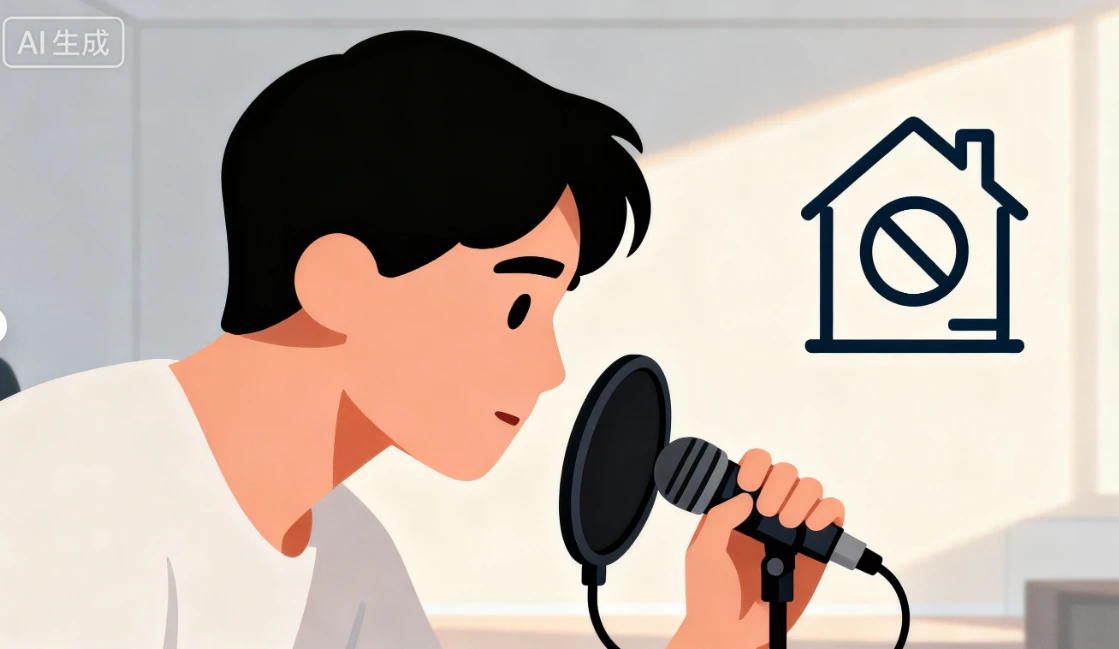
对于害怕出镜、预算有限的新手来说,制作短视频常常面临“没真人怎么拍”的困境。直到我尝试了AI数字人工具,才发现操作比想象中简单,还能大幅节省成本。下面把我亲测有效的制作步骤整理出来,新手跟着做就能上手。
首先,在动手之前,需要明确你的视频用途。是想做品牌宣传、课程讲解,还是打造一个专属的数字人IP?用途不同,数字人的形象风格和文案调性也会不一样。比如品牌宣传需要专业稳重的形象,课程讲解则适合亲切自然的风格。想清楚这一点,后续的素材准备才有方向。
接下来,准备两类核心素材:
1. 形象克隆素材: 一段30秒左右的真人正面视频。拍摄时注意:光线要均匀(避免背光,防止面部发黑);画面中不要有遮挡(不戴帽子、口罩,尽量不戴眼镜);只留自己一人,自然说话或微笑即可。AI会依靠这段视频捕捉你的面部细节,素材越清晰,克隆出的形象就越像你。
2. 声音克隆素材: 一段1-2分钟的纯语音录音。找一个安静的房间录制(关掉空调、远离杂音),用手机或麦克风正常说话,朗读一段文案(比如新闻、散文)。语速保持在1.2倍的节奏效果会更好,同时要保证声音清晰、没有喷麦。如果已有现成的文案,也可以提前存好;没有的话,后面用AI生成也一样。
登录与界面熟悉:新手福利别错过
登录入口很方便:我是在微信小程序里找到入口的,官网或公众号也能登录。用手机号验证注册,1分钟就能搞定。
新手福利很实用:平台会免费提供一次形象克隆和一定时长的视频合成额度,刚好用来练手,不用一开始就花钱。登录后别急着操作,先花2分钟熟悉界面——核心功能“形象克隆”、“声音克隆”、“视频合成”都在显眼位置,记住入口,后面操作会更顺畅。
形象克隆:生成你的专属数字人
这一步是做出“像自己”的数字人的关键。我第一次因为光线问题没做好,第二次调整后才成功。分享几个小技巧:
1. 进入“形象克隆”板块,上传之前准备好的30秒视频。时长不要少于25秒,否则AI可能捕捉不全面部细节。
2. 上传后等待生成,我当时等了1-3分钟左右。生成后先预览:看数字人的面部表情、说话时的口型是否自然,和自己相似度高不高。
3. 如果觉得不像(比如眼睛、嘴角细节不对),就重新上传更清晰的视频——别嫌麻烦,第一次做好了,后面合成会更省心。
4. 确认没问题后,给数字人起个名字(比如“小夏”或“阿泽”),方便后续选形象时快速找到。
声音克隆与AI文案:让数字人“会说话、说对内容”
光有形象还不够,数字人得有自然的声音,还要说贴合需求的话。这一步分两步做:
1. 声音克隆: 进入“声音克隆”板块,上传准备好的1-2分钟音频文件(也可以在线录音),等待约1分钟生成。生成后试听,确保音色和语调自然。
2. 文案准备: 如果已有现成文案,直接使用;如果没有,可以用AI自动生成文案。输入你的主题(比如“产品介绍”或“知识分享”),AI会帮你写出一段流畅的脚本。如果需要做中英双语视频,在“语言设置”里勾选“中英双语”,平台会自动翻译文案并生成双语字幕,省去手动操作的麻烦。
视频合成:10分钟出片,效率惊人
这是最核心的一步,也是最省时间的。我第一次5分钟就做出了1条视频,步骤很清晰:
1. 进入“视频合成”板块,先输入内容——可以粘贴之前的文案,也能手动分段输入。如果想让AI帮忙生成,直接选择“自动生成”功能。
2. 选数字人:在“我的分身”里,找到之前克隆的专属数字人。
3. 选择音频:在“选择音色”中,选中之前克隆好的音频文件。
4. 生成作品:点击“提交”,生成后重点看三点:数字人的口型和文案对不对得上、表情动作是否自然。
5. 导出:预览没问题后,选中作品点击“下载”。1分钟的视频大概等待2分钟,导出后会存到手机或电脑里,看你用的是小程序还是官网。
避坑指南:常见问题与解决办法
我刚开始踩过不少坑,整理了3个高频问题的解决办法:
1. 形象克隆不像自己? 重新录制视频,保证正面、光线均匀、无遮挡。说话时自然动一动(比如轻微点头),别一动不动,这样AI能捕捉到更多细节。
2. 声音有杂音? 找安静房间,关闭电器。录音时离麦克风10-15厘米,别太近导致喷麦。如果条件允许,用外接麦克风效果更好。
3. 视频合成卡顿? 调整网络环境,建议打开5G或使用稳定的Wi-Fi。如果还是卡顿,可以尝试降低视频分辨率或分段合成。
总结:AI数字人,让短视频创作更简单
其实,AI数字人短视频制作没那么复杂。从准备素材到导出,整套流程十几分钟就能搞定。对于害怕出镜、预算有限的新手来说,不用真人出镜就能做出自然的视频,还能节省时间成本,真的很实用。
如果你在操作过程中遇到其他问题,欢迎一起讨论。多试几次,慢慢就能熟练啦!数字人制作、数字人软件、数字人工具、数字人平台,这些关键词背后,其实是一个人人都能轻松上手的创作新时代。